
百斯特问题解答

百斯特云进销存AI录单操作指南
一、什么是AI智能录单?
AI智能录单是百斯特云进销存推出的一项智能功能,可通过 文本、图片、文件 自动识别商品信息,一键生成业务单据。
相比传统手工录单,AI录单可以:
- 🚀 自动识别商品、数量、单价
- 📷 支持图片、截图、手写单识别
- 📄 支持Excel、PDF、Word等文件导入
- 💬 支持聊天记录、自然语言识别
- ⚡ 几秒完成原本数分钟的录单工作
二、适用场景
AI录单适用于日常多种开单场景:
- 客户通过微信/QQ发送订单
- 业务员整理的订货文本
- 手写单据拍照录入
- 打印单据截图录入
- Excel订单导入
- 发票、合同、报价单识别
本文以 销售开单 为例进行说明。
三、如何进入AI录单?
在业务单据页面(如【销售开单】)中:
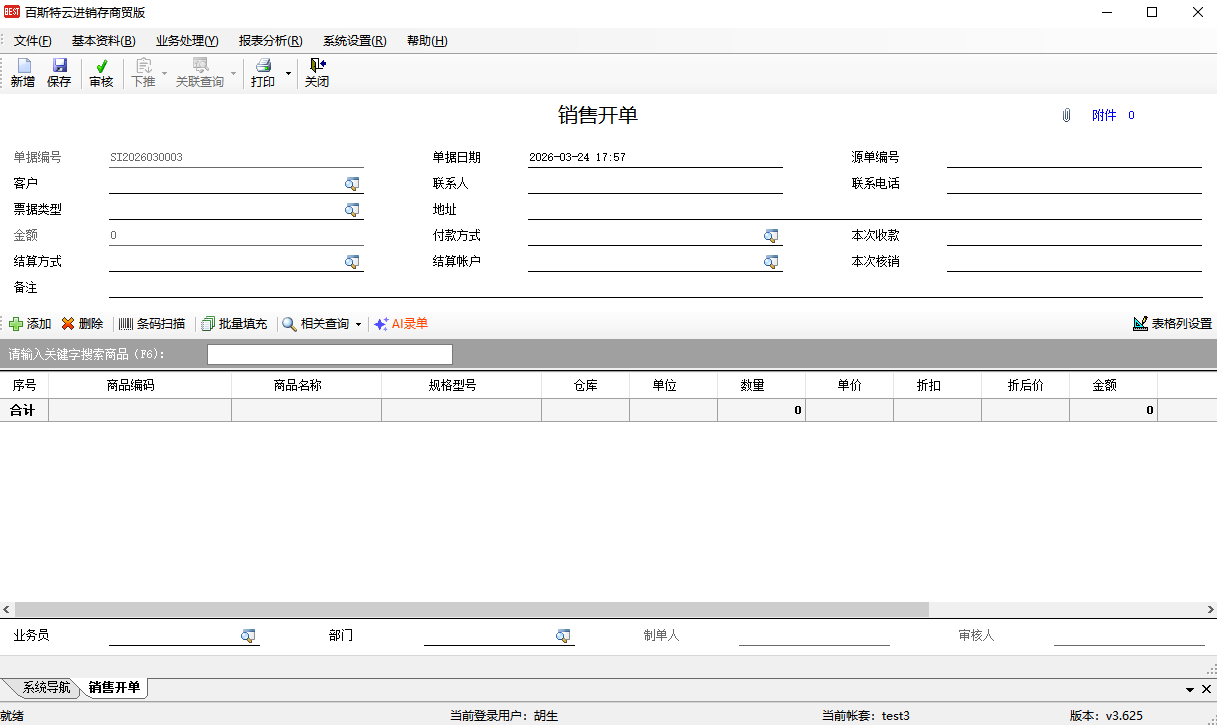
👉 点击工具栏 「AI录单」按钮 ,如下图所示
四、首次使用说明
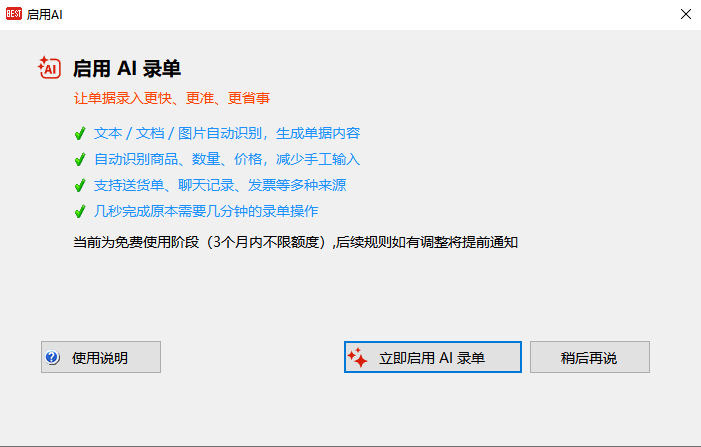
第一次使用 AI录单时,系统会弹出 “启用AI录单” 提示窗口。如下图所示
首次启用操作步骤
- 在业务单据页面点击 “AI录单”
- 系统弹出 启用AI录单 窗口
- 点击 “立即启用AI录单”
首次启用后的系统处理
点击启用后,系统会先进行初始化操作,主要是:
- 建立商品匹配索引,便于后续快速识别和自动匹配商品
注意事项
- 首次启用需要等待一段时间
- 商品资料越多,初始化时间可能越长
- 初始化完成后,系统会自动进入 AI智能录单 窗口
- 后续再次使用时,一般无需重复初始化
五、AI录单支持的三种模式
进入 AI智能录单 窗口后,可以看到顶部有三个页签:
- 文本
- 图片
- 文件导入
用户可以根据实际场景选择对应方式进行识别。
六、文本录单操作说明
文本录单适合处理纯文字的订货内容,例如:
- 微信/QQ客户发来的文字订单
- 电话记录后整理成的商品清单
- 业务员手动整理的订货文本
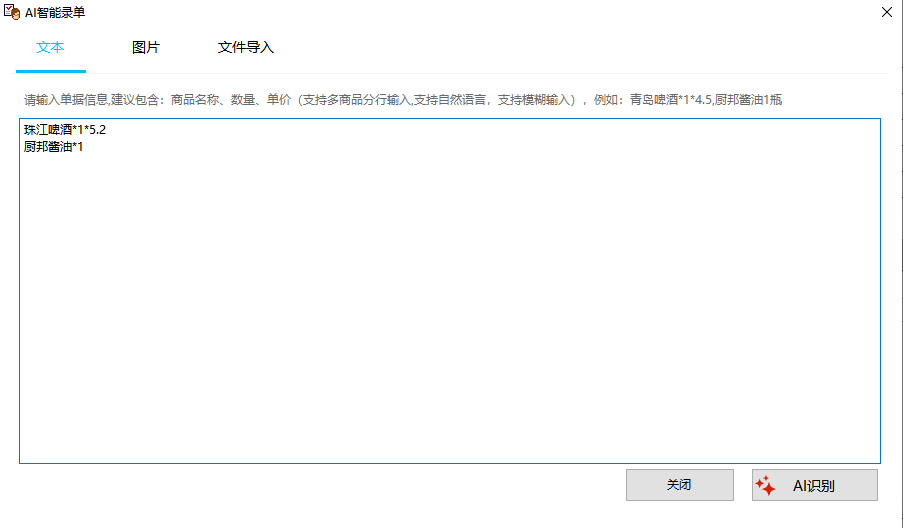
操作步骤
- 打开 AI智能录单 窗口
- 切换到 “文本” 页签
- 在大文本输入框中输入或粘贴商品信息
- 点击右下角 “AI识别”
输入建议
系统界面提示建议输入内容包含:
- 商品名称
- 数量
- 单价
同时支持以下输入形式:
- 每个商品分行输入
- 自然语言输入
- 模糊描述输入
示例
例如可输入:
- 珠江啤酒15.2
- 厨邦酱油*1
或者类似自然语言内容:
- 青岛啤酒1箱,厨邦酱油1瓶
- 客户要珠江啤酒2箱,单价52,外加酱油1瓶
文本录单特点
- 录入最快
- 最适合复制粘贴文字订单
- 对清晰规范的文字识别效果更好
七、图片录单操作说明
图片录单适合识别图片中的商品信息,例如:
- 打印单据截图
- 手写单照片
- 微信、QQ聊天截图
- 其他包含商品清单的图片
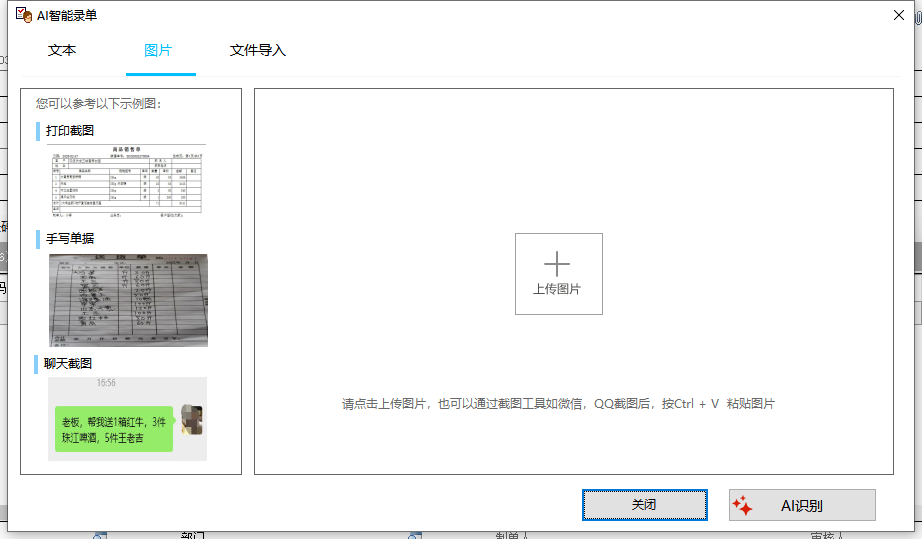
从界面示例中可以看到,系统左侧给出了参考图片类型:
- 打印截图
- 手写单据
- 聊天截图
操作步骤
- 打开 AI智能录单 窗口
- 切换到 “图片” 页签
- 点击中间的 “上传图片” 按钮,选择图片文件
- 也可以通过截图工具截图后,按 Ctrl + V 直接粘贴图片
- 图片上传完成后,点击右下角 “AI识别”
图片录单适合的场景
- 客户直接发来聊天截图
- 纸质订单拍照后识别
- 财务、仓库、业务员上传票据照片识别
图片上传建议
为了提高识别准确率,建议:
- 图片尽量清晰、完整
- 避免模糊、反光、阴影过重
- 尽量包含完整商品名称和数量信息
- 图片中如果商品内容过多,尽量保证文字可辨认
八、文件导入录单操作说明
文件导入适合直接上传电子文件进行识别,例如:
- TXT 文本文件
- PDF 文件
- Word 文档
- Excel 表格
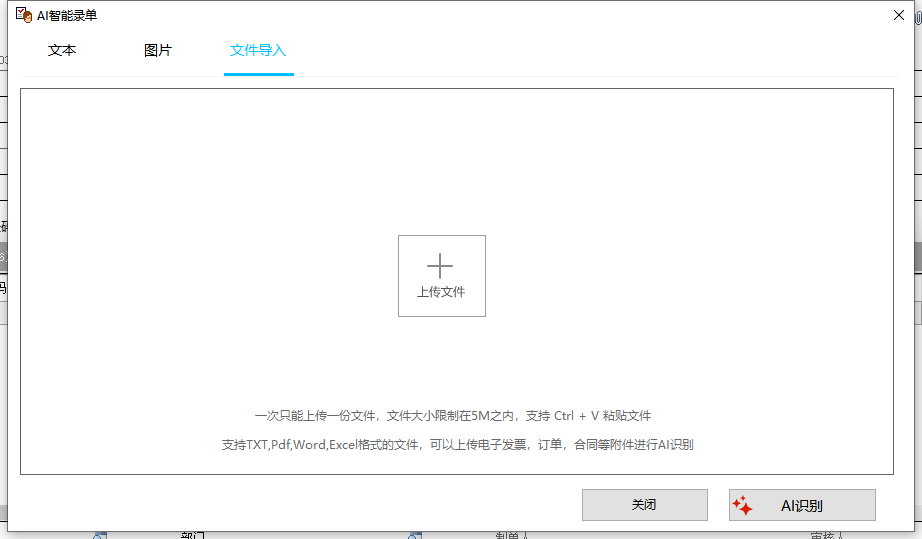
界面说明中写明:
- 一次只能上传 1个文件
- 文件大小限制 5M以内
- 支持 Ctrl + V 粘贴文件
- 支持对 电子发票、订单、合同附件 进行 AI识别
操作步骤
- 打开 AI智能录单 窗口
- 切换到 “文件导入” 页签
- 点击中间的 “上传文件” 按钮
- 选择需要识别的文件
- 上传后点击右下角 “AI识别”
文件导入适合的场景
- 客户发送 Excel 订货单
- PDF 格式送货单、报价单
- Word 版订单清单
- 电子发票、合同附件中提取商品信息
文件导入注意事项
- 单次只能识别一个文件
- 文件不能超过 5M
- 文件内容越规范,识别效果越好
- 如果文件中包含大量无关内容,建议先简化后再上传
九、识别结果说明
点击 “AI识别” 后,系统会进入识别结果页面,如下图所示:
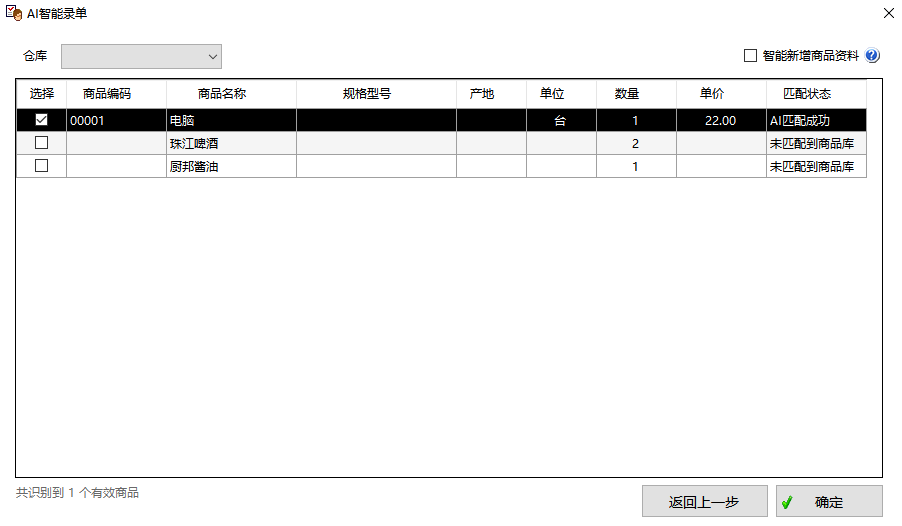
结果表格中通常会显示以下信息:
- 选择
- 商品编码
- 商品名称
- 规格型号
- 产地
- 单位
- 数量
- 单价
- 匹配状态
1. 自动匹配成功的商品
如果 AI 成功在系统商品资料中找到对应商品,则会显示:
- 商品编码
- 商品名称等商品信息
- 匹配状态显示为 “AI匹配成功”
- 并且系统会 自动勾选
这类商品可以直接加入当前业务单据。
2. 未匹配到商品的情况
如果 AI 没有在商品资料中找到对应商品,则匹配状态会提示:
- 未匹配到商品库
这种情况下,商品不会自动完成匹配,需要用户进一步处理。
十、智能新增商品资料说明
在识别结果页面右上角,有一个选项:
“智能新增商品资料”
功能作用
如果勾选该选项,系统会将本次识别结果中 未命中的商品信息 批量新增到商品资料中。
也就是说:
- 已匹配成功的商品,直接按现有商品资料使用
- 未匹配成功的商品,系统可自动新增商品档案
- 新增后,便于后续再次识别时自动匹配
适合使用的场景
- 新商品较多,手工建档麻烦
- 客户经常下单一些新产品
- 希望边录单边完善商品资料库
使用建议
建议在以下情况下再勾选:
- 商品名称较明确
- 本次识别内容比较规范
- 希望直接批量补充商品资料
如果担心新增资料不准确,可以先不勾选,人工确认后再维护商品资料。
十一、将识别结果添加到单据
确认识别结果无误后,操作如下:
- 检查识别结果列表
- 确认需要导入的商品是否已勾选
- 如有不需要的商品,可取消勾选
- 如有需要新增的商品,可勾选 “智能新增商品资料”
- 点击右下角 “确定”
点击“确定”后系统处理结果
系统会将 已勾选的商品明细 自动带入当前业务单据中,生成单据商品行,用户无需再逐项手工输入。